
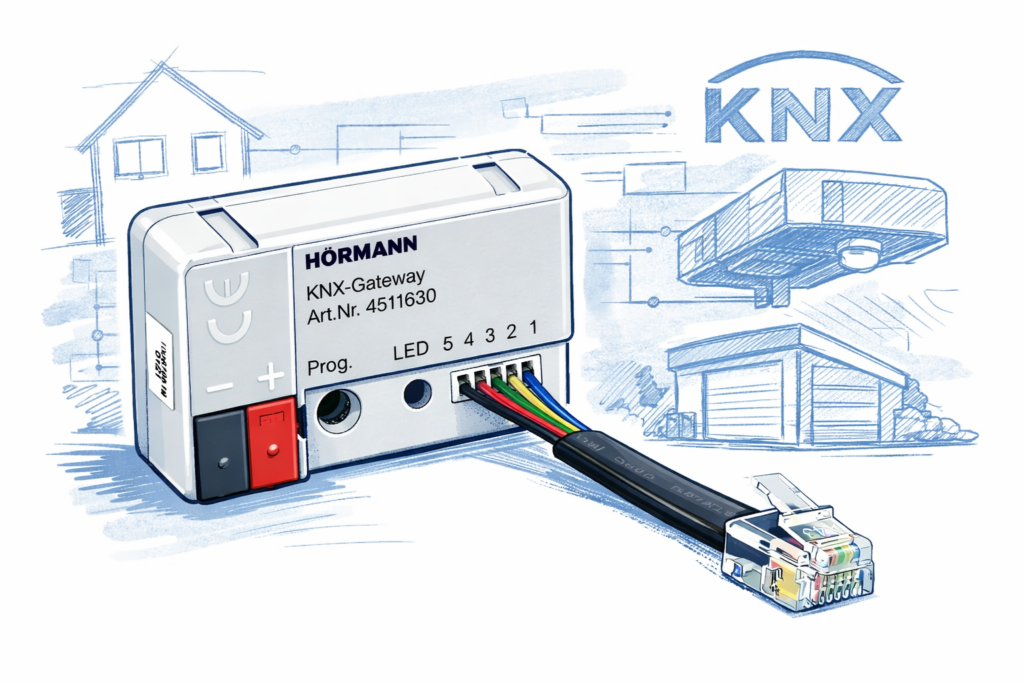
Wenn du deinen Hörmann-Garagentorantrieb sauber in dein Smart-Home integrieren willst, führt am Hörmann KNX-Gateway kaum ein Weg vorbei. Das Teil ist im Prinzip die Brücke zwischen der KNX-Welt und der Hörmann-Welt: Auf der einen Seite hängt es ganz normal am KNX-Bus, auf der anderen Seite wird es direkt mit dem Garagentorantrieb verbunden – und genau dadurch bekommst du später eine richtige KNX-Einbindung statt „Bastellösung mit Relais“.
Das Gateway ist für Hörmann-Antriebe mit HCP-Bus gedacht. Serienmäßig sind bereits die Garagentor-Antriebe SupraMatic P4, SupraMatic E4 und ProMatic 4 mit der integrierten Kommunikationsschnittstelle ausgestattet. Der HCP-Bus ist dabei vereinfacht gesagt die interne Hörmann-Schnittstelle, über die Zubehör und Smart-Home-Gateways mit dem Antrieb „sprechen“ können.
Und jetzt kommt der Punkt, der beim Hörmann KNX Gateway wirklich wichtig ist (und der bei vielen die ersten Fragezeichen auslöst):
Du kannst das Gateway nicht einfach nur an den KNX-Bus hängen und dann direkt in der ETS „irgendwie programmieren“.
Damit die ETS überhaupt sauber mit dem Gerät arbeiten kann, muss der Garagentorantrieb das Gateway zuerst am internen HCP-Bus „kennenlernen“. Das passiert über einen Bus-Scan am direkt am Torantrieb. Wenn du diesen Schritt überspringst, landest du schnell in einer Schleife aus „Gerät reagiert nicht / Programmierung geht nicht / warum passiert nix“.
Genau deshalb ist dieser Beitrag zweigeteilt. In Teil 1 schaffen wir die saubere Basis:
- KNX-Gateway im Antrieb anschließen (KNX + HCP)
- KNX-Gateway einbauen / ordentlich verkabeln
- Bus-Scan am Torantrieb durchführen
- Danach in der ETS die physikalische Adresse schreiben
Wenn das steht, ist der Hardware-Teil erledigt – und in Teil 2 gehen wir dann entspannt an die ETS-Parametrierung und die sinnvolle Einbindung in die Gruppenadressenstruktur.
Direkt weiterklicken
-
Gateway ist schon angeschlossen und in der ETS sichtbar?
Dann spring direkt zu Teil 2:
Hörmann KNX-Gateway in ETS: Gruppenadressen & Parametrierung
Mehr KNX-Setup
-
Du willst wissen, wie ich mein komplettes KNX-Projekt strukturiere?
Dann schau in meinen Guide:
Meine Struktur für Gruppenadressen in der ETS
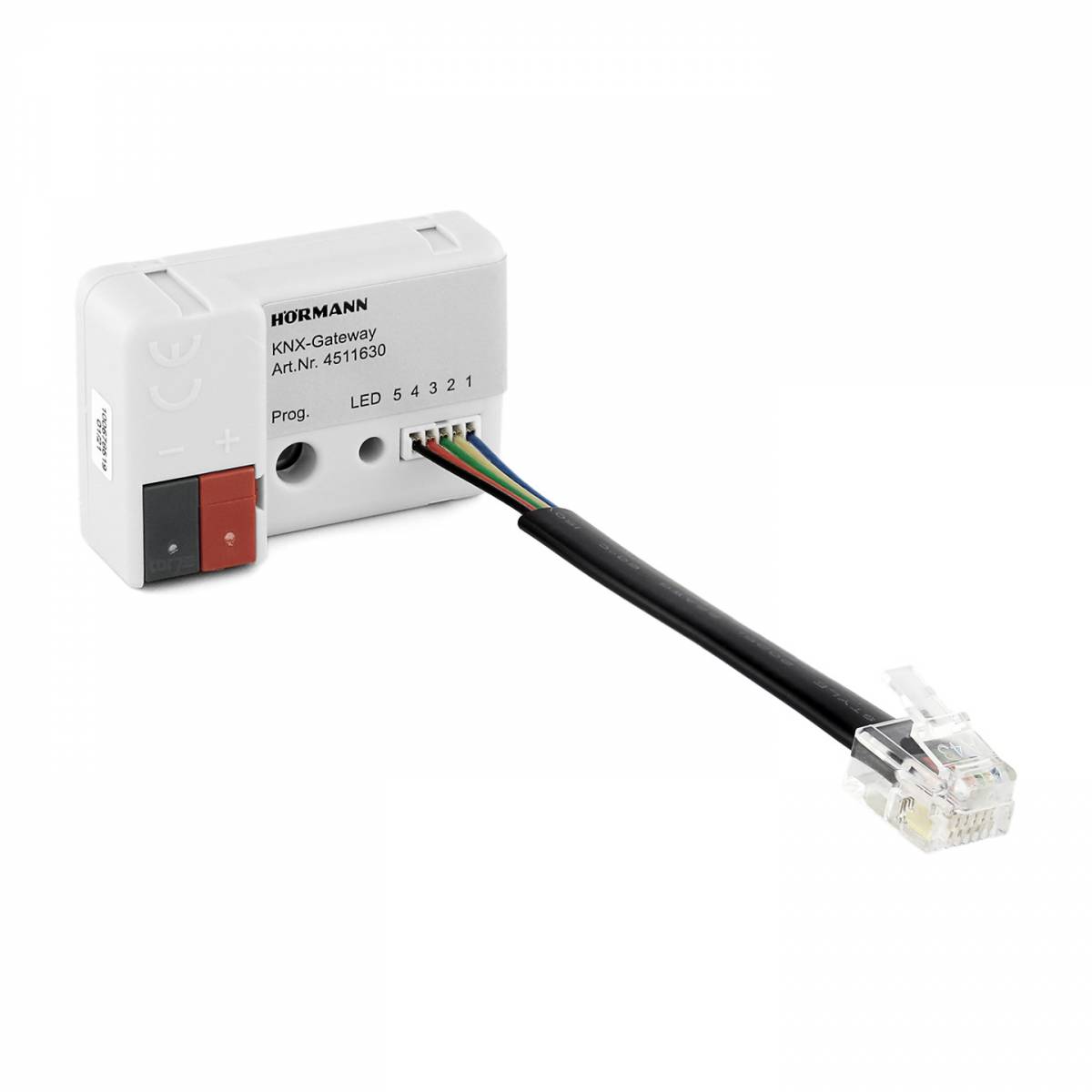
Hörmann KNX-Gateway (Art.-Nr. 4511630)
Das Hörmann KNX-Gateway verbindet kompatible Hörmann Garagentorantriebe (HCP-Bus) mit deinem KNX-System. Ideal, wenn du dein Garagentor sauber in der ETS integrieren und später über Gruppenadressen steuern möchtest.
Auf Amazon ansehen*Werbung: Wenn du über diesen Link einkaufst, erhalte ich eine kleine Provision, ohne dass dir zusätzliche Kosten entstehen.
Schritt 1: Montage und elektrischer Anschluss (KNX-Gateway einbauen & verkabeln)
In diesem Schritt bereiten wir den Antrieb für den Einbau vor und schließen das Hörmann KNX-Gateway elektrisch an zwei Seiten an:
KNX-Seite: Busleitung an die KNX-Klemme am Gateway
Hörmann-Seite: Gateway per Anschlussleitung mit dem Torantrieb verbinden (MOLEX + RJ12)
Wenn das sauber sitzt, ist die halbe Miete schon drin – und du sparst dir später die typischen „Warum wird das Ding nicht erkannt?“-Momente.
Was du dafür brauchst
Hörmann KNX-Gateway + beiliegende Anschlussleitung (mit MOLEX– und RJ12-Stecker)
KNX-Busleitung (typisch rot/schwarz) bis in den Anschlussraum des Antriebs
Abisolierer + kleiner Schraubendreher
Optional: ein paar Kabelbinder für saubere Kabelführung
1.1 Antrieb zum Einbau vorbereiten
Bevor du irgendwas anfasst, zuerst die Basics:
Stromversorgung des Antriebs ausschalten bzw. den Netzstecker ziehen
Anschlussraum des Antriebs öffnen
1.2 KNX: Gateway an den Bus anschließen
Jetzt kommt die KNX-Seite dran. Das ist schnell gemacht:
Busleitung vorbereiten (abisolieren, Adern sauber freilegen)
Busleitung mit der beiliegenden Anschlussklemme am KNX-Anschluss des Gateways anschließen
📌 Wichtig:
Achte darauf, dass die Adern wirklich fest sitzen und nicht „gerade so“ klemmen. KNX ist zwar robust – aber ein Wackler sorgt später für unnötige Fehlersuche.
Bild 1: Anschlussbeispiel KNX am Gateway
1.3 Torantrieb: Gateway mit dem Antrieb verbinden (MOLEX + RJ12)
Jetzt die zweite Seite: Das Gateway muss zusätzlich mit dem Torantrieb verbunden werden.
Schritt A: MOLEX-Stecker am Gateway einstecken
Den MOLEX-Stecker der beiliegenden Anschlussleitung mit leichtem Druck in die Anschlussbuchse am Gateway stecken, bis er einrastet.
Schritt B: RJ12 am Torantrieb einstecken
Den RJ12-Stecker der Anschlussleitung mit der entsprechenden Buchse am Torantrieb verbinden.
Bild 2: Anschlussbeispiel am Torantrieb (RJ12-Buchse am Antrieb)
Das Hörmann KNX-Gateway ist kein reines KNX-Gerät. Damit Inbetriebnahme und Kommunikation später sauber funktionieren, muss das Gateway zuerst mit dem Torantrieb verbunden werden – erst danach bindest du es über die ETS in deine KNX-Struktur ein.
Schritt 2: Bus-Scan am Garagentorantrieb durchführen (HCP-Bus)
Jetzt kommt der entscheidende Schritt, den viele beim ersten Mal übersehen: Der Antrieb muss das KNX-Gateway am HCP-Bus „kennenlernen“. Erst wenn das passiert ist, kannst du anschließend sauber in der ETS weiterarbeiten.
2.1 Stromversorgung wieder einschalten
Stromversorgung des Antriebs wieder einschalten bzw. den Netzstecker stecken.
Warte kurz, bis der Antrieb vollständig hochgefahren ist.
2.2 Bus-Scan am SupraMatic P4 starten (Menü 37)
Beim SupraMatic P4 geht der Bus-Scan über das Service-Menü. Klingt komplizierter als es ist – wenn man die Tastenkombi einmal drin hat, geht’s flott.
Schritt-für-Schritt
„PRG“ gedrückt halten, bis im Display „00“ leuchtet.
Mit den Pfeiltasten (hoch/runter) das Menü „37“ auswählen.
„PRG“ kurz drücken zum Bestätigen.
Mit den Pfeiltasten den Wert „01“ auswählen.
„PRG“ gedrückt halten, bis die „01“ schnell blinkt.
Jetzt startet der eigentliche Scan.
Was du im Display siehst
Während des Bus-Scans blinkt die Anzeige „b.S“ schnell.
Wenn der Scan erfolgreich war, erscheint anschließend eine „1“ im Display.
💡 Interpretation:
Die „1“ bedeutet in deinem Fall: Der Antrieb hat einen Bus-Teilnehmer erkannt – und das ist das KNX-Gateway. (Wenn du weiteres Zubehör am Bus hast, kann die Zahl entsprechend höher sein.)
Typische Fehlerquellen
Es kommt keine „1“ (z. B. bleibt bei 0):
Meist steckt der RJ12 nicht sauber oder im falschen Port / die Verbindung ist nicht korrekt eingerastet.b.S erscheint gar nicht:
Dann wurde Menü/Parameter nicht korrekt gestartet – nochmal Schritt 1–5 in Ruhe.
Sobald das Hörmann KNX-Gateway vom Antrieb erkannt wurde (Bus-Scan zeigt „1“), kannst du im Anschluss die physikalische Adresse über die ETS schreiben.
Falls das Gateway nicht sofort in der ETS auftaucht, hat bei mir teilweise ein kurzes manuelles Verfahren des Torantriebs über die Pfeiltasten oder ein Neustart geholfen (Stromversorgung aus- und wieder einschalten).
Schritt 3: Physikalische Adresse in ETS schreiben
Erst jetzt kommt ETS ins Spiel. Du hast den Antrieb vorbereitet, das Gateway wird am HCP-Bus erkannt – und damit sind wir an dem Punkt, an dem das KNX-Gateway seine physikalische Adresse bekommt.
Das ist ein kleiner Schritt, aber ein wichtiger: Ab jetzt ist das Gerät in deinem KNX-Projekt eindeutig zugeordnet und du findest es später jederzeit wieder – egal ob für Updates, Diagnose oder wenn du irgendwann mal das Projekt umziehst.
3.1 Physikalische Adresse in ETS programmieren
Jetzt wechselst du in die ETS:
In deinem ETS-Projekt das Hörmann KNX-Gateway als Gerät anlegen (bzw. im Projekt öffnen, wenn du es schon angelegt hast).
Die gewünschte physikalische Adresse vergeben.
Danach den Download starten: „Physikalische Adresse programmieren“.
Wichtig: Die ETS fordert dich dabei im Download-Fenster aktiv dazu auf, den Programmiermodus am Gerät auszulösen. Erst dann drückst du am Gateway die Programmiertaste.
📌 ETS-Hinweis (wichtig):
Die ETS trennt beim Download verschiedene Inhalte (z. B. physikalische Adresse, Applikationsprogramm, Parameter usw.). In diesem ersten Teil geht es wirklich nur um den ersten Schritt: Physikalische Adresse schreiben, damit das Gerät eindeutig im Projekt hängt. Den Rest (Parametrierung und Gruppenadressen) machen wir dann sauber in Teil 2.
3.2 Gateway in den Programmiermodus setzen
Am KNX-Gateway gibt es eine Programmiertaste und eine Programmier-LED.
Sobald die ETS beim Programmiervorgang dazu auffordert:
Programmiertaste drücken → die Programmier-LED (rot) signalisiert den Programmiermodus.
Während die ETS die Adresse schreibt, siehst du an der LED, dass gerade programmiert / übertragen wird.
Nach erfolgreicher Programmierung ist das Gerät in der ETS eindeutig erreichbar
💡 Techwerkstatt-Tipp:
Wenn du aus Versehen zu früh drückst: Kein Drama. Entscheidend ist, dass du den Programmiermodus dann aktivierst, wenn ETS gerade auf das Gerät wartet.
3.3 Beschriften
Wenn die physikalische Adresse programmiert ist:
Adresse dokumentieren (z. B. Etikett direkt am Gateway)
Das klingt erstmal pedantisch – ist aber Gold wert, wenn du in einem Jahr mal ran musst (oder wenn du dein ETS-Projekt neu aufsetzt und plötzlich nicht mehr weißt, welches Gerät wo steckt).
Fazit
Damit ist der erste – und ehrlich gesagt wichtigste – Teil geschafft:
Das Hörmann KNX-Gateway ist sauber angeschlossen, der Antrieb hat es über den Bus-Scan erkannt und du hast dem Gerät in der ETS eine physikalische Adresse gegeben. Ab jetzt ist das Gateway eindeutig in deinem KNX-Projekt verankert – und du hast eine stabile Basis, auf der wir aufbauen können.
Im nächsten Schritt geht’s dann an das, was am Ende den eigentlichen Mehrwert bringt: ETS-Parametrierung und Gruppenadressen.
In Teil 2 zeige ich dir den Ablauf nochmal deutlich genauer in der ETS und welche Parameter in der Praxis wirklich wichtig sind, damit dein Garagentor nicht nur „irgendwie“ reagiert, sondern sich sauber und zuverlässig in dein KNX-System einfügt.
👉 Weiter zu Teil 2: Hörmann KNX-Gateway in der ETS: Gruppenadressen & Parametrierung (Link folgt)
Und falls du dich beim Thema Gruppenadressen generell noch orientieren willst (oder dein Projekt gerade sowieso sauber strukturierst):
👉 Meine Struktur für Gruppenadressen in der ETS